Mostrando postagens com marcador GameMaker. Mostrar todas as postagens

domingo, 23 de março de 2025

Códigos no GameMaker para mudança de sprite quando você vai para esquerda ou direita (para jogos de plataforma)

março 23, 2025


Crie duas sprites: uma spr_personagem_andando_direita e spr_personagem_andando_esquerda. Quando essas sprites estiverem prontas, você coloca primeiramente:

No Create (Criar) do objeto do jogador, coloque essa variável

//Mudança de Sprite
direct = 0;

A variável direct vai mostrar para o sistema se o Personagem está andando para a direita ou para esquerda, trocando pela sprite correspondente.

Vá em Etapa (Step), e coloque o seguinte código:

//Mudança de Sprite
if (direita)
{
direct = 0;
sprite_index = spr_personagem_andando_direita;
}
else if esquerda
{
direct = 1;
sprite_index = spr_personagem_andando_esquerda;
}
else
{
if direct == 0
sprite_index = spr_personagem_parado_direita;
else if direct == 1{
sprite_index = spr_personagem_parado_esquerda;
}
}

Esse código não apenas mudará a sprite do Personagem quando ele estiver se movimentando para a esquerda ou direita, como também ele olhará para a última direção que viu. Isto é, se o Personagem parou de apertar para a direita e ficar parado, ele ficará com a sprite olhando para a direita.

Para mais detalhes, assista o vídeo completo do Canal Ponto e Vírgula, que explica sobre isso:


Qualquer dúvida, deixe nos comentários abaixo.

sábado, 22 de março de 2025

Códigos do GameMaker para criação de jogos de plataforma (novo código e vídeo explicativo se quiser aprender)

março 22, 2025

Se você quer aprender a criar um jogo no Game Maker Studio 2, especialmente um jogo de plataforma, abaixo tem alguns códigos para você começar a entender a GML.

Antes de tudo, crie um projeto em branco. Crie duas sprites no tamanho 24 x 24 (spr_personagem) e 32 x 32 (spr_parede). Crie também um obj_parede, colocando a mesma sprite de spr_parede

Crie então  um obj_personagem, colocando a sprite do srp_personagem.

Em Criar (Evento), coloque o seguinte código:

//Teclas
direita = 0;
esquerda = 0;

//Gravidade

cima = 0;
gravidade = 0.09;

hveloc = 0; //velocidade horizontal
vveloc = 0; //Velocidade vertical, para a gravidade
veloc = 1.2;


No mesmo obj_personagem, crie um Evento Etapa (Step), colocando o seguinte código:

//Movimentação teclas
direita = keyboard_check(vk_right);
esquerda = keyboard_check(vk_left);
cima = keyboard_check_pressed(ord("Z"));

hveloc = (direita - esquerda) * veloc;

if !place_meeting(x, y + 1, obj_parede)
{
vveloc += gravidade;
}

if cima
{
vveloc = -2.8;
}

//Colisão com a parede
if place_meeting(x + hveloc, y, obj_parede)
{
while !place_meeting(x + sign(hveloc), y, obj_parede){
x += sign(hveloc)}
hveloc = 0;
}

//Movimentação
x+= hveloc;

//Colisão perfeita com a parede
if place_meeting(x, y + vveloc, obj_parede)
{
while !place_meeting(x, y + sign(vveloc), obj_parede)
{
y+= sign (vveloc);
}
vveloc =0;
}
y += vveloc;
Caso queiram ver toda a explicação desse código, sendo feito ao vivo, confira pelo canal do Ponto e Vírgula, que criou esse código. Confira abaixo:


Em 2022, chegamos a criar uma matéria de movimentação, gravidade de plataforma. Mas se você quiser algo mais completo, também pode usar o código dessa matéria.

terça-feira, 16 de agosto de 2022

Como criar MOVIMENTAÇÃO, GRAVIDADE e COLISÃO de personagens (para jogos de plataforma) no Game Maker Studio 2

agosto 16, 2022


Já chegamos a fazer um tutorial de movimentação para jogos RPG/campo aberto no Game Maker, e agora estaremos fazendo um tutorial de movimentação para jogos de plataforma. Se por acaso você usou os códigos de movimentação do nosso outro tutorial, APAGUE eles e faça do jeito que estaremos explicando aqui, ok?!

Também chegamos a fazer um outro tutorial de colisão no Game Maker, mas neste caso, também se aplica apenas a jogos de RPG e campo aberto.

Esse tutorial de movimentação vem diretamente do canal NoneClass, onde também somos alunos do seu curso. No fim, deixaremos um link para acessar um vídeo completo do mesmo sobre criação de jogos de plataforma, ok?

Objetos de colisão (obj_chao)

Inicialmente, você deve criar dois sprites e dois objetos. As sprites são desenhos que ficam nos objetos. No caso dos objetos, você deve criar um objeto para o jogador e outro objeto para o chão. No nosso exemplo (bem como nos códigos que vamos mostrar abaixo) você deve ter um:

  1. obj_player (o Objeto do Jogador).
  2. obj_chao (o Objeto que representa o chão).
Ao criar o obj_chao, crie o objeto e nada mais.


Agora, no obj_player, você deverá criar alguns eventos e colocar alguns códigos. Ao fazer isso, em poucos minutos, você já terá toda a base de colisão e gravidade também do seu jogo de plataforma.


Colocando os códigos para Movimentação, Colisão e Gravidade no seu jogo de plataforma

Agora vamos mexer no objeto obj_player. Nesse obj_player, crie 3 eventos:

  1. Create
  2. Step
  3. End Step

Em Create, você coloca o seguinte código:

velocidade_horizontal = 0;
velocidade_vertical = 0;
velocidade = 5;
gravidade = .3;
velocidade_pulo = 8;

inputs = {

left : (ord("A")),
right : (ord ("D")),
jump : (ord ("T")),
}

OBSERVAÇÃO: para entender melhor sobre colocar as teclas de movimentação (a diferença entre "ord" e "vk", acesse nosso outro tutorial de movimentação.


Em Step, você coloca o seguinte código:

//Controlando o jogador

var _chao = place_meeting (x, y+1, obj_chao);

var _left, _right, _jump;

_left = keyboard_check (inputs.left);
_right = keyboard_check (inputs.right);
_jump = keyboard_check (inputs.jump);

velocidade_horizontal = (_right - _left) * velocidade;

//Pulando
if (_chao)
{
if (_jump)
{
velocidade_vertical = - velocidade_pulo;
}
}
else
{
//Aplicando a gravidade
velocidade_vertical += gravidade;

}
E, por fim, em End Step, você coloca o seguinte código:
//Checando se estou colidindo na parede.
var _colisao = instance_place (x + velocidade_horizontal, y, obj_chao)
//se eu colidi eu grudo em quem eu colidi

if (_colisao)
{
//Checando se eu estou indo para direita
if (velocidade_horizontal > 0)
{
x = _colisao.bbox_left + (x - bbox_right);
}
//Checando se eu estou indo para esquerda
if (velocidade_horizontal < 0)
{
x = _colisao.bbox_right + (x - bbox_left);
}
//Uma vez que eu colidi, não importa o lado, eu paro
velocidade_horizontal = 0;
}

x += velocidade_horizontal;

var _colisao = instance_place(x, y + velocidade_vertical, obj_chao )

if (_colisao)
{
if (velocidade_vertical > 0)
{
//Indo pra baixo
y = _colisao.bbox_top + (y - bbox_bottom);
}
if (velocidade_vertical < 0)
{
//Indo pra cima
y = _colisao.bbox_bottom + (y - bbox_top);
}
velocidade_vertical = 0;
}

y += velocidade_vertical;

Testando agora a colisão, movimentação e gravidade no seu projeto


Coloque os objetos da mesma forma que eu coloquei acima. Repare que eu coloquei o obj_player um pouco acima do chão, além de três objetos chão (um será um bloco, o outro o chão e o outro uma parede). Além disso, de acordo com o código colocado acima, ao apertar o "T" do teclado, o personagem vai pular.

Qualquer dúvida, deixe nos comentários.

quinta-feira, 11 de agosto de 2022

Como fazer COLISÃO (de paredes) para jogos RPG/campo aberto no Game Maker Studio 2

agosto 11, 2022
Foto: Pixabay

ATENÇÃO: esse tutorial só serve para jogos de RPG/campo aberto feito no GameMaker. Caso você queira fazer colisão em jogos de plataforma, clique aqui.

Aqui no blog já fizemos uma matéria explicando sobre como fazer movimentação dos Personagens no Game Maker, e também uma sobre como fazer a câmera seguir o jogador. Se você já leu essas matérias, agora vamos entrar no passo das Colisões, o que é muito simples de fazer.

Antes de tudo, RECOMENDAMOS que antes de ler esse tutorial, você já tenha pelo menos colocado a movimentação dos Personagens. Apesar de fazer isso de diversas formas, vamos seguir fazendo usando o MESMO CÓDIGO que você deve ter usado se usou nosso tutorial de movimentação de Personagens.

Afinal de contas, o que é uma Colisão?!

No GameMaker (ou qualquer jogos), uma Colisão é um evento quando seu Personagem encosta em algum outro objeto dentro do mundo de jogo. No entanto, nossa explicação será para fazer PAREDES, onde impedirá que o Personagem possa passar.

Quando você cria uma Sprite (desenho a ser usado no jogo) no GameMaker, existe algo chamado Máscara de Colisão. Ali demarcará a área de colisão que seu Personagem (e também as paredes) no jogo, o que pode ser feito para aumentar ou diminuir a área de colisão, ao seu gosto.

Veja que, ao criar minha sprite, existe uma opção de Collision Mask (Máscara de Colisão)

É muito simples de lidar com a Collision Mask (Máscara de Colisão). TODO Sprite no GameMaker tem a sua PRÓPRIA Máscara de Colisão, o que você pode definir manualmente cada uma.

Se você usou nosso tutorial de movimentação para criar um RPG (movimentação pros quatro lados), ou mesmo para um jogo metroidvania/plataforma, saiba que esse código funcionará em ambos os casos, apesar de ser muito simples.

Caso já tenha criado a movimentação do seu Personagem: agora você deve:

1º - Criar uma Sprite para ser a parede do jogo. Pode ser muito bem um quadrado branco ou de qualquer outra cor a sua escolha. Essa sprite especial só será vista no momento da programação do jogo e, quando ele rodar, ela ficará totalmente invisível. No entanto, você também pode criar uma sprite de chão ou parede separadamente se desejar, se quiser adiantar o processo. Para isso, ao criar o objeto, decida se ele ficará visível ou não (o que falaremos a seguir).

2º - Ao criar a Sprite, crie agora um objeto que será a parede do jogo. No nosso exemplo, será chamado de obj_parede.

Um quadrado de uma cor. Essa será a sprite do nosso objeto parede (obj_parede)

Coloque a sprite que você colocou no obj_parede. Faça apenas isso.


Criou o obj_parede?! Ao criar, tenha em mente duas coisas:

1) Marque as opções Solid e Persistent. 

2) Caso você queira usar essas mesmas sprites para o chão (ao invés de usar texturas, o que ensinaremos futuramente por aqui) deixe a opção Visible marcada. Caso queira usar texturas futuramente, então deixe a opção Visible desmarcada, para deixar as paredes invisíveis.

Começando então a programar o sistema de Colisão (Paredes)

No objeto que você usa para o jogador (aqui no caso é o obj_jogador), você vai criar um NOVO EVENTO, chamado Colision e vai apontar o objeto que você usou para as paredes do jogo. No nosso caso, será o obj_paredes.


Ao fazer isso (Collision > obj_parede), você vai digitar o seguinte código:

//Colisão
if (keyboard_check(Nome do Botão que usou para mover o personagem para direita) && !place_meeting(x + 2, y, obj_parede)) 
{
x += 2;
}

if (keyboard_check(Nome do Botão que usou para mover o personagem para esquerda) && !place_meeting(x - 2, y, obj_parede)) 
{
x -= 2;
}

if (keyboard_check(Nome do Botão que usou para mover o personagem para cima) && !place_meeting(x, y - 2, obj_parede)) 
{
y -= 2;
}

if (keyboard_check(Nome do Botão que usou para mover o personagem para baixo) && !place_meeting(x, y + 2, obj_parede)) 
{
y += 2;
}

Como pode ver acima, deixei claro para que você coloque o nome do botão que usou para criar a movimentação do Personagem. Se seu Personagem andará para as quatro direções, mantenha o código completo acima. Se vai andar apenas para esquerda ou direita, coloque apenas os "ifs" que falam para direita e esquerda.

Conforme ensinamos no tutorial sobre movimentação, você deve colocar o nome do botão que usou para usar cada ação. Se for os direcionais do teclado, você normalmente usaria vk_nome, mas se usar outra tecla, como teclas numéricas e letras, usaria ord("LETRA MAIÚSCULA")).

No meu exemplo, eu usei as teclas normais do teclado (A, S, W, D), então meu código ficou dessa forma:

//Colisão
if (keyboard_check(ord("D")) && !place_meeting(x + 2, y, obj_parede)) {
x += 2;
}

if (keyboard_check(ord("A")) && !place_meeting(x - 2, y, obj_parede)) {
x -= 2;
}

if (keyboard_check(ord("W")) && !place_meeting(x, y - 2, obj_parede)) {
y -= 2;
}

if (keyboard_check(ord("S")) && !place_meeting(x, y + 2, obj_parede)) {
y += 2;
}
Veja como ficou no exemplo.


Ao fazer isso, você já consegue fazer as paredes do seu jogo. Basta colocar os objetos da parede na sua Room da forma que você quiser, e pronto. As colisões estão feitas!

DETALHE IMPORTANTE: se você tem objetos diferentes para paredes (como um objeto para parede e outra para o chão, com sprites diferentes) você precisa criar uma colisão para cada objeto de parede, seguindo o mesmo procedimento acima.

Qualquer dúvida, deixe nos comentários abaixo.

domingo, 24 de julho de 2022

Como fazer a câmera seguir o personagem no Game Maker Studio 2

julho 24, 2022
Foto: Divulgação Yoyo Games

O Game Maker Studio 2 é um programa (engine) capaz de criar qualquer tipo de jogo 2D. Inicialmente, cada projeto no Game Maker tem uma tela estática, que não acompanha o jogador. Para fazer a câmera realmente seguir o Personagem do jogador, você precisa seguir um procedimento bem simples.

Embora o programa possa oferecer códigos sobre isso (e vamos oferecer algum básico aqui), é muito simples configurar para a câmera possa acompanhar o jogador durante uma fase, algo que é muito importante, especialmente na produção de jogos de plataforma. Aqui no blog já fizemos também um tutorial de movimentação no GameMaker, e provavelmente poderemos atualizar com mais conteúdo sobre criação de jogos com ele aqui, mas sem enrolação, vamos explicar como fazer a câmera seguir o Personagem.

Antes de tudo, você precisa criar um Objeto do Personagem Jogador

Se você tem um objeto do Personagem jogador e já configurou sua movimentação, então coloque ele na Room (Rooms são os mapas do GameMaker, onde acontecem as coisas).

Nas propriedades da Room (canto esquerdo do GameMaker), clique em viewports and cameras.


Marque a opção ENABLE VIEWPORTS e também em viewport 0, marque a opção Visible. Ao fazer isso, aparecerá uma quadradro branco na room do seu projeto.


Por fim, desça um pouco mais e procure a opção Objetc Following, ali você marca o objeto que a câmera deve seguir. É so procurar o objeto que você usou para ser o Personagem do jogador, e tudo pronto. A câmera já consegue seguir ele normalmente!


Fazendo AJUSTES para melhorar a visão da câmera seguindo o jogador

Só em fazer esse procedimento você conseguirá fazer a câmera seguir o Personagem. No entanto, a câmera ficará um pouco bugada. Para ter uma melhor posição da câmera seguindo seu Personagem, você precisará criar um novo Objeto (chamado Câmera) para poder colocar alguns códigos (veja abaixo) e aí sim, ter uma movimentação de câmera melhor seguindo o jogador. Vamos lá?!

Antes de tudo, crie um objeto (sem sprite) chamado obj_camera.

Ao criá-lo, você fará dois eventos para ele: um CREATE e um STEP.

No CREATE, você coloca o seguinte código:

target_ = NOME DO OBJETO DO PERSONAGEM JOGADOR;
width_ = camera_get_view_width(view_camera[0]);
height_ = camera_get_view_height(view_camera[0]);

No STEP, você coloca o seguinte código;

if not instance_exists(target_) exit;
x = lerp (x, target_ . x, 0.1);
y = lerp (y, target_ . y - height_/4, 0.1);

camera_set_view_pos(view_camera[0],x - width_/2, y-height_/2)

Veja como eu fiz no meu projeto;


Agora, basta colocar o objeto câmera DENTRO da Room do jogo, e pronto. A sua câmera está perfeita! Qualquer dúvida, deixe nos comentários.

quarta-feira, 12 de janeiro de 2022

TUTORIAL: Como MUDAR O CURSOR do mouse nos jogos feitos no Game Maker Studio 2

janeiro 12, 2022
Essa espada é o cursor do mouse que coloquei no meu projeto hehehehe

 Aqui no blog já falamos sobre a engine Game Maker Studio 2. 

Talvez você procurou algum tutorial na internet sobre colocar uma sprite (desenho) próprio no mouse do seu jogo e não encontrou, fique tranquilo que traremos a solução desse problema. E vou te dizer: é bem até fácil de você fazer isso!

Primeiro passo é ter uma sprite própria do mouse a ser utilizada no seu projeto. Deixe a mesma importada na pasta de sprites do seu projeto. No objeto do player (preferencialmente), vá até o Step (Etapa) e coloque o seguinte código:

cursor_sprite = o nome da sprite do seu mouse;

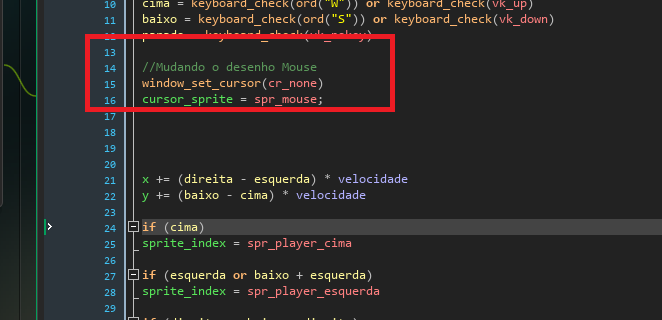
Esse código vai trocar a sprite do jogo. Inicialmente você não conseguirá apenas com esse código, porque vai aparecer o mouse do windows normal, que vai ficar na frente do desenho do mouse que você colocou no projeto. No entanto, para consertar esse problema, coloque esse código em cima:

window_set_cursor(cr_none)

Essa função chamada window_set_cursor() muda a configuração do desenho do mouse. Para você mudar a sprite do mouse, primeiro precisa "apagar" o mouse do seu computador quando seu jogo estiver aberto. Para isso, coloque essa função e não se esqueça de colocar o campo cr_none junto com essa função. Assim sendo, o código seria isso:

//Mudando o desenho Mouse
window_set_cursor(cr_none)
cursor_sprite = o nome da sprite do seu mouse;;

Igual eu fiz em um dos meus projetos de teste:


Esperamos ter ajudado.

segunda-feira, 10 de janeiro de 2022

O jogo que demorei quase 10 meses para finalizar (Eterno Módulo 8 do Curso da None)

janeiro 10, 2022
Eu ainda não comentei sobre isso aqui no blog, mas atualmente um dos editores do blog tem feito um curso de desenvolvimento de jogos, pelo curso da None Class. Provavelmente farei uma matéria sobre o curso assim que terminar ele. No entanto, não posso deixar de publicar aqui a minha jornada para terminar o módulo mais extenso do curso que, no meu caso, foi praticamente uma epopeia.

No curso da None, você aprende a mexer nas plataformas Unity (provavelmente poderemos falar sobre ele em breve assim que tivermos noção dele) e Game Maker Studio 2, com a qual vemos aprendendo. Em ambos os cursos, você passa por módulos para aprender a criação de jogos. No Módulo 8 você vai aprender a criar um jogo de shooter (navinha), aprendendo diversos conceitos da linguagem usada no GameMaker, uma linguagem de programação própria chamada GML - GameMaker Language.


Problemas, problemas e mais problemas...

Comprei o curso no começo de 2021 e terminei os primeiros módulos em uma semana (acho que menos de um mês), até me deparar com o gigantesco módulo 8. Por ter terminado os primeiros módulos logo nos primeiros dias, estava ansioso com mais um. No entanto, diversos motivos me fizeram azedar um pouco no curso: um deles, talvez o principal, seria a criação de um jogo de navinha, que eu odeio.

De tanto mexer no jogo (para entender os conceitos dele), acabei fazendo uma porcaria no jogo, com a qual deixei o jogo tão bugado que não sabia como consertar. Decidi então REFAZER o módulo 8 do começo no PC que eu tinha, que era presente de um amigo. O PC já tava capengando e eu estava enrolando para não investir em um novo. No meio desse processo, esse PC queimou e fui obrigado a comprar um novo as pressas. Quem não sabe, eu trabalho profissionalmente com o computador, porque sou editor do site Flunômeno. Comprei o PC novo e continuei com o módulo. Como estava repetindo o módulo, fazia num dia uma média de 2 ou 3 aulas, mas fiquei vários dias de hiato.

O PC que comprei deu problema e a assistência técnica falou que tinha que formatar. E eu, burro que sou, esqueci de salvar o arquivo no HD 2 do PC (e não na SSD), o que me fez perder o arquivo. Por sorte, ainda tinha um arquivo do jogo, que me obrigou a voltar apenas algumas aulas (quase repito o curso pela segunda vez). Fui fazendo algumas coisas, num ritmo bem lento. Por fim, o GameMaker atualizou e não consegui fazer algumas aulas do curso no projeto, como iniciar as sequências. Tive que fazer um malabarismo de código para encaixar o jogo sem sequências no game.

Nesse meio tempo, fiz meu primeiro jogo realmente sozinho, que é um clone do Moon Patroll, que já publiquei aqui no blog.

Hoje estou feliz por ter terminado esse shooter, que começou no dia 23 de Abril de 2021, sendo terminado no dia 10 de Janeiro de 2022. As próprias sprites do jogo que criei  no meu primeiro jogo (clone do Moon Patroll) foram retiradas desse Módulo 8, do curso da None.

Onde está o jogo?!

O jogo está pronto e sem bugs. No entanto, decidi por enquanto não publicar o jogo. Eu tenho a licença do GameMaker e consigo criar os jogos sem problemas. Como existem outros na internet bem mais completos que o meu, me reservei no espaço de apenas divulgar essa história.

Moral da história é: NÃO DESISTA dos seus projetos, dos seus sonhos! Fui em frente e agora finalmente sai do eterno módulo 8 do curso da NoneClass! Quando terminar o curso falo da experiência dele aqui.

segunda-feira, 27 de setembro de 2021

Como criar MOVIMENTAÇÃO de Personagens no GameMaker Studio 2 (para jogos de RPG e campo aberto).

setembro 27, 2021
ATENÇÃO: Os códigos aqui são apenas para jogos de RPG/campo aberto. Caso queira aprender movimentação para jogos de plataforma e que exigem gravidade, clique aqui.

Vamos aprender, na linguagem GML (do GameMaker Studio 2) como movimentar um Personagem para CIMA, BAIXO, ESQUERDA e DIREITA, apertando os controles do teclado. Além disso, quando ele se movimentar para cima, ele muda a sprite, quando anda para baixo, também muda a sprite e também quando fica parado, muda a sprite.

1º Passo: tenha as Sprites...

Sprites são basicamente os desenhos dos Objetos que você usará no seu jogo. Objetos são basicamente eventos que vão acontecer no seu jogo. Inicialmente, vamos construir um Objeto que será controlado pelo jogador. Para isso, precisamos dos desenhos nas quatro direções...


Acima foram quatro sprites que separei...

Essas sprites serão o desenho do personagem do nosso modelo de jogo aqui. No total, serão quatro sprites (uma ele indo pra cima, outro para baixo, e para esquerda e direita). Caso ele não se mexa, ficará olhando para o player (usando a sprite ele indo para baixo).

Para criar uma Sprite, você precisa ir em Sprites > Create > Sprite, conforme o print abaixo.


Ao fazer isso, você terá DUAS OPÇÕES:

1) Importar a Sprite de algum lugar do seu PC.
2) Desenhar a sua própria Sprite.

Neste exemplo, usarei o desenho do gatinho mostrado acima. Portanto, criarei quatro sprites diferentes. Usando o mesmo método.

Cuidado com a transparência...

Ao usar imagens importadas, elas podem vir com um fundo. Para isso, precisamos retirar o fundo da imagem para que ela fique transparente.


Para retirar o fundo de uma imagem no GameMaker, precisamos usar a Magic wand tool, ou apertar W, para usar a ferramenta de retirar fundos.

Imagem sem fundo fica assim...

Quando retirar o fundo, e colocar as sprites parado e para as direções, deve ficar desse jeito:


IMPORTANTE: É sempre importante separar por categorias tudo que você faz no GameMaker. Como podem ver, as sprites tem spr antes do seu nome, que significa Sprite. Isso não é regra, mas será muito mais fácil na hora de criar seus projetos no GameMaker.

2º Passo - Criar o Objeto do Jogador

Você já tem as sprites que vai usar no objeto, agora terá que criar um Objeto para colocar essas sprites. Neste caso, vamos criar um Objeto para a criação do personagem que o jogador usará no seu game. Neste exemplo, usaremos as sprites desse gatinho bonitinho.

Para criar um Objeto, você precisa ir em Objetcs > Create > Objetc.


Lembra que falamos sobre Catalogar as coisas no Game Maker?!

Se usamos spr_ para nomear as sprites, vamos usar obj_ para nomear os objetos. Sendo assim, nosso objeto player (que será controlado pelo jogador) será obj_player.

Cada Objeto tem uma lista de EVENTOS que você usa para programar ele no jogo. No entanto, não vamos explicar toda a lista de Eventos aqui neste post, apenas os EVENTOS que você vai precisar para a criação desse jogo: Create e Step.

Create é um evento que indica o que acontece quando um objeto é criado na tela. Geralmente são usadas variáveis para definir algumas coisas do Objeto, como um valor de vida, velocidade, etc.

Step é um evento que é checado o tempo todo no GameMaker. Ao criar seu objeto Player, utilize esses dois eventos (Create e Step). 

Eu defini uma Sprite inicial também.


Feito isso, vamos para o terceiro e último passo.

3º Passo: Criação da Movimentação Via Código

Vamos definir então, no CREATE, uma variável. As "variáveis" são condições que guardam valores. No Create do objeto do player vamos criar uma variável chamada velocidade, e definir que esse valor será de 4.

velocidade = 4;

Agora, no Step do Objeto do Player, vamos escrever algumas variáveis, assim como criamos as sprites para cada lado que o boneco vai. Sobre variáveis, existem três tipos:

Variáveis Comuns: a que guardam valores importantes, como a vida e velocidade.
Variáveis Temporárias: que são usadas em momentos específicos, por assim dizer.
Variáveis Globais: que usam no jogo todo.

A variável velocidade é uma variável comum, pois guarda uma informação importante, que é a velocidade do jogador na tela. No entanto, como a movimentação é algo bem dinâmico, vamos usar variáveis temporárias para a movimentação do player. Para usar uma variável temporária, você precisa escrever um var antes das variáveis.

var esquerda, direita, baixo, cima, parado

esquerda = keyboard_check(vk_left);
direita = keyboard_check(vk_right);
cima = keyboard_check(vk_up)
baixo = keyboard_check(vk_down)
parado = keyboard_check(vk_nokey)

keyboard_check é um código que é usado checar se uma tecla é apertada. Neste caso, a variável é ativada quando uma tecla é apertada. Ou seja, se ele ir para cima, a variável cima é ativada. Caso você queira usar uma tecla comum do teclado, precisa escrever (ord("LETRA DO TECLADO EM MAIÚSCULA"). 

Por exemplo, digamos que eu queira as teclas A, S, D, W ao invés de UP, DOWN, LEFT, RIGHT?


var esquerda, direita, baixo, cima, parado
esquerda = keyboard_check(ord("A"));
direita = keyboard_check(ord("D"));
cima = keyboard_check(ord("W"))
baixo = keyboard_check(ord("S"))
parado = keyboard_check(vk_nokey)


Obs: repare que deixei uma variável chamada parado. Essa variável indica quando nenhuma tecla direcional é apertada. Qualquer tecla especial do teclado (que não seja números e letras) precisa ter um vk_nomedatecla. Vk quer dizer virtual keyboard.

MOVIMENTAÇÃO:

Agora coloque dessa forma:

x+= (direita - esquerda) * velocidade;
y+= (baixo - cima) * velocidade;

Repare que é usado o valor de velocidade, a mesma variável que é usada no Create. Seja como for, se você quiser que ele se movimente mais rápido, aumente o valor na variável velocidade. Se quiser que ele se movimente mais lentamente, diminua seu valor.

Mudando as Sprites quando se troca a tecla

No Game Maker uma das coisas que você mai usa é a questão do If (E se...). Ao usar o comando de If, sempre tente colocar em { }. No nosso exemplo, vamos usar o código sprite_index, que troca a sprite de um objeto.

Sendo assim, toda vez que uma variável temporária será acessada, a sprite vai mudar. Veja como eu fiz:

        
if (esquerda)
{
sprite_index = spr_player_esquerda;
}
if (direita)
{
sprite_index = spr_player_direita;
}
if (baixo)
{
sprite_index = spr_player_abaixo
}
if (cima)
{
sprite_index = spr_player_acima
}
if (parado)
{
sprite_index = spr_player_parado
}
Veja no GameMaker:


Por fim, para ver se tudo deu certo, você precisa ir em Room, que são as telas do seu jogo, e arrastar o objeto do player para dentro dela. 


Para testar o jogo, você só precisa apertar F5.

Quaisquer dúvidas, deixe nos comentários abaixo.

CONTINUAÇÃO: ao terminar esse tutorial, aprenda também a fazer Colisão (Paredes) no seu projeto do GameMaker, tutorial novo. Isto é, se pretende fazer um jogo de RPG/campo aberto. Se vai criar jogos que exigem gravidade, clique aqui então para aprender outros códigos de movimentação.

sexta-feira, 27 de agosto de 2021

Meu primeiro jogo feito no GameMaker Studio 2

agosto 27, 2021


Olá pessoal. Acho que ninguém que me acompanha aqui sabe, mas atualmente tenho dedicado parte do meu tempo para aprender sobre programação de jogos. Desde os primeiros anos da década de 2000 eu conheci o GameMaker, mas como não tinha internet em casa (para pesquisar tutoriais etc), nunca consegui aprender como a mexer. Cheguei a entender bastante o conceito do RPGMaker, que foi meu companheiro por muito tempo e até me levou para entrevistas na TV quando adolescente.

Depois de adulto, cheguei a comprar a licença do programa na Steam e também atualmente tenho feito o curso da NoneClass (atualmente estou no Módulo 8). Seja como for, de acordo com os conceitos que tenho aprendido no curso, tentei fazer um clone de Moon  Patrol, um clássico jogo do Atari, com a qual joguei bastante quando criança.

Para quem não conhece Moon Patrol, veja abaixo um vídeo sobre o jogo.


Iniciando o projeto

A ideia geral começou pensando nos conceitos que tenho aprendido no curso. No curso em si já fazemos alguns clones (como de Pong e Flappy Plane). No entanto, achei que dava para fazer um clone desse Moon Patrol. Aliás, isso foi um desafio para mim. Até por causa disso atrasei muito mais no curso (deixando de fazer as aulas) mas creio que isso foi importante até para meu desenvolvimento. Utilizei as mesmas sprites do módulo 8 do curso, que foram criadas também pelo criador do Dininho Adventures.

Primeiro de tudo eu fiz um protótipo de todo o sistema do jogo. Por me embolar um pouco com os códigos, acabei criando um OUTRO projeto e importando alguns códigos do projeto antigo. Segundo o GameMaker, demorei mais de 10h nesse projeto, o que me consumiu muitos dias na frente do PC. Ali pude ter a certeza que, mesmo um jogo curto e simples como este, é necessário bastante paciência, energia e vontade de continuar fazendo.

A única dificuldade que eu tive foi o sistema de gravidade. Embora existam diversos tutoriais sobre isso na internet, espero chegar na parte do curso que ensina sobre isso. Como não entendo muito dessa parte, simulei um sistema de gravidade onde quando você aperta o botão de pulo ficaria impedido de pular novamente por um período (para evitar repetidos pulos) e, durante esse tempo, você fica caindo. O chão eu fiz uma forma de parede para evitar que o player fique repetidamente caindo.

As sprites foram retiradas do curso. No entanto, os sons e outros peguei da internet. Como não vou ganhar dinheiro com ele (afinal de contas, esse jogo foi usado apenas como objeto de estudo) acho que não tem problema. Achei também um site maneiro onde se baixa diversos sons grátis.

Uma ótima (primeira) experiência na programação (sozinho).

Foi muito legal a primeira experiência que tive como programador de jogos (iniciante). Deu para entender os diversos desafios de quem é do ramo lida. Perdi bastante tempo para criar toda a mecânica, além de outra parte essencial na programação de jogos: bugs! E vieram bastante! E ele veem também quando você não sabe lidar muito bem como programou.

E sobre a programação (linguagem GML) usada no GameMaker Studio 2, acho que a única coisa que tive que consultar no curso foi sobre o place_meeting, para que os monstros não aparecem dois colados no outro quando são gerados. No mais, todos os outros códigos foram usados sem consulta alguma. Belo trabalho do curso da NoneClass.

Para quem quiser conhecer meu primeiro game, clique ao lado em DOWNLOAD.

terça-feira, 27 de julho de 2021

Tutorial: Como configurar controle de X-BOX nos seus jogos feitos no Game Maker Studio 2

julho 27, 2021
O GameMaker é um software de criação de jogos bem popular, usado na criação de jogos como Oniken, Odallus, Downwell, Gato Robotto entre outros. 

Pois bem, muitos usuários do Game Maker Studio 2 querem criar seus jogos para PC, mas que sejam utilizáveis em controles de PC, principalmente o de Xbox/Steam. Para isso, siga nosso tutorial bem simples. Não é bicho de sete cabeças.

Configurando os botões de movimentação (Analógico Esquerdo do XBox/PS4)

Para movimentar um Personagem para Esquerda ou direita, antes de tudo você precisa criar uma variável que vai comportar esse evento no objeto que será controlado pelo Player (jogador). Neste caso, você deve criar uma variável para fazer o Personagem mover para a esquerda quando aperta para esquerda no controle/teclado e uma outra variável para mover o Personagem para a direita quando ele aperta o lado direito do analógico ou teclado.

Essas variáveis precisam ser colocadas no evento Step do Objeto Player. Digamos que essas variáveis sejam chamadas de Left e Right.

Assim, no Objeto Player, crie uma Step (Step) e escreva:

left = keyboard_check(ord("A")) or (gamepad_axis_value(0, gp_axislh) < 0)
right = keyboard_check (ord("D")) or (gamepad_axis_value(0, gp_axislh) > 0)
O caso acima foi usado para jogos de plataforma. Mas caso você queira colocar um jogo com múltiplas movimentações (como cima e baixo), utilize também as variáveis up e down.

up = keyboard_check(ord("W")) or (gamepad_axis_value(0, gp_axislv) < 0)
down = keyboard_check(ord("S")) or (gamepad_axis_value(0, gp_axislv) > 0)

Nesse caso, as movimentações ficariam assim:

var left, right, up, down, 

left = keyboard_check(ord("A")) or (gamepad_axis_value(0, gp_axislh) < 0)
right = keyboard_check (ord("D")) or (gamepad_axis_value(0, gp_axislh) > 0)
up = keyboard_check(ord("W")) or (gamepad_axis_value(0, gp_axislv) < 0)
down = keyboard_check(ord("S")) or (gamepad_axis_value(0, gp_axislv) > 0)
reset = keyboard_check_pressed(vk_f5);

x += (right - left) 
y += (down - up) 
DETALHE: No meu projeto aqui, quando coloquei o jogo para as quatro direções ele ficou mexendo, e muito provavelmente não sei se foi alguma coisa no código ou no próprio analógico, que está um pouco sensível e mexe sozinho.

Utilizando os botões do Xbox no seu jogo feito no GameMaker Studio 2

Para utilizar os botões do Xbox no seu jogo, coloque o código gamepad_button_check(valor) ou outros gamepad_button semelhantes. O próprio GameMaker oferece uma lista de códigos (veja foto abaixo)

Foto: Reprodução YoyoGames - Divulgação


Exemplo: no meu jogo de plataforma, coloquei como botão A do Xbox para que o personagem pule. Basicamente coloquei assim no código:

jump = keyboard_check(ord("P")) or (gamepad_button_check(0, gp_face1);

O "0" usado no código do gamepad indica sempre o controle. Nunca deixe de colocar 0 para o controle 1. Para acessar todos os códigos de controle, clique aqui. 

Sobre Nós

Rei dos Games


Rei dos Games é um site destinado a falar tudo sobre videogames (jogos antigos), RPGs de mesa e board games. Além disso, trazemos tutoriais, dicas, cheats de quem realmente experimentou essas mídias, trazendo também boas recomendações.


Rei dos Games é o único blog dedicado a três tipos de jogos diferentes (eletrônicos, de tabuleiro e RPGs). Se você quer conhecer bons jogos para brincar, este é o lugar certo.


Postamos recentemente

recentposts

Aleatório

randomposts